Pengelolaan Mesin Kasir
Pada bagian Mesin Kasir, Anda dapat mengelola pengaturan mesin kasir yang digunakan di toko Anda. Anda dapat membuat sesi baru untuk memulai transaksi dan mengelola riwayat sesi kasir.
Pengaturan sesi kasir juga dapat dilakukan melalui Admin Panel. Nama sesi yang tampil di admin biasanya menggunakan format: Admin Panel - [Nama Toko].
Secara default, sesi kasir akan aktif otomatis pukul 07.00 dan nonaktif otomatis pukul 21.00. Anda tetap dapat mengubah sesi secara manual sesuai kebutuhan operasional.
1. Tampilan Halaman Mesin Kasir
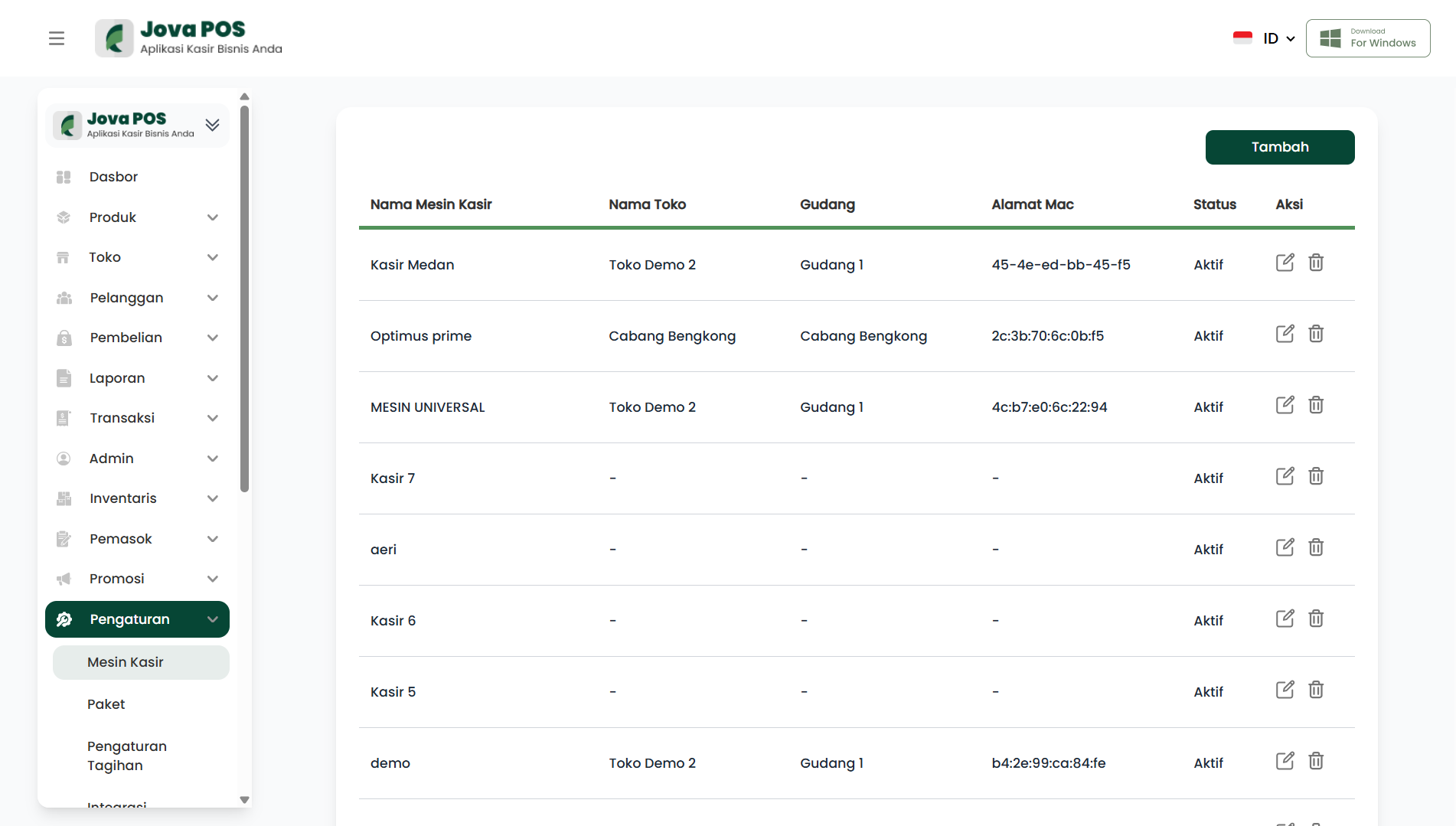
Halaman Mesin Kasir menampilkan daftar mesin kasir yang telah dikonfigurasi. Anda dapat melihat nama mesin kasir, statusnya, dan mengelola pengaturan sesi.
Tampilan Halaman Mesin Kasir:
- Nama Mesin Kasir: Nama mesin kasir yang digunakan.
- Nama Toko: Nama toko yang terkait dengan mesin kasir.
- Gudang: Gudang tempat mesin kasir terhubung.
- Alamat Mac: Alamat MAC dari mesin kasir.
- Status: Status aktif atau tidaknya mesin kasir.
Contoh Tampilan:
2. Membuat Sesi Baru
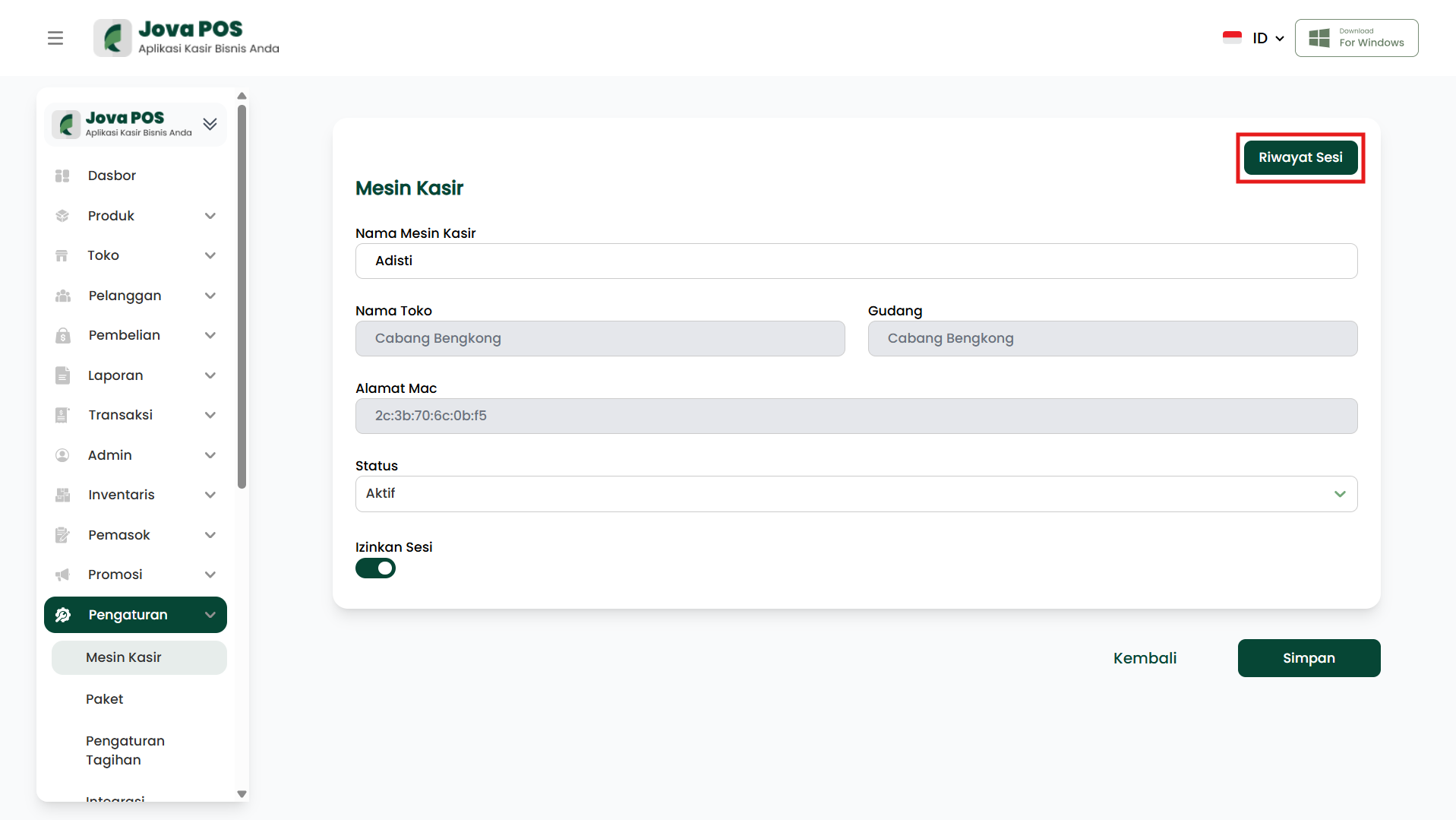
Untuk memulai sesi baru, klik tombol Buat Sesi yang terletak di bagian kanan atas halaman mesin kasir.
Langkah-langkah:
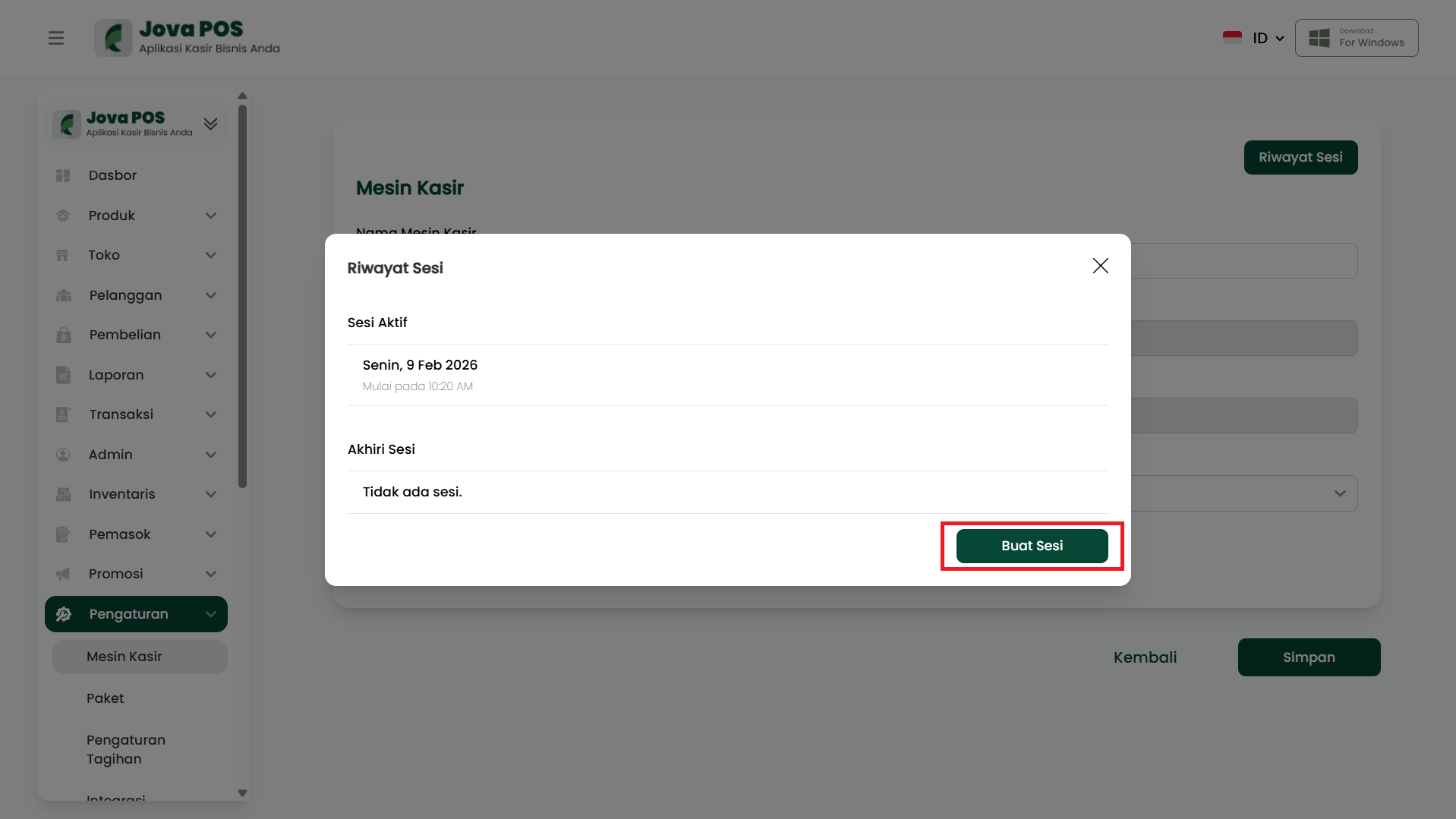
- Pada halaman mesin kasir, klik tombol Buat Sesi.
- Formulir untuk membuat sesi baru akan muncul.
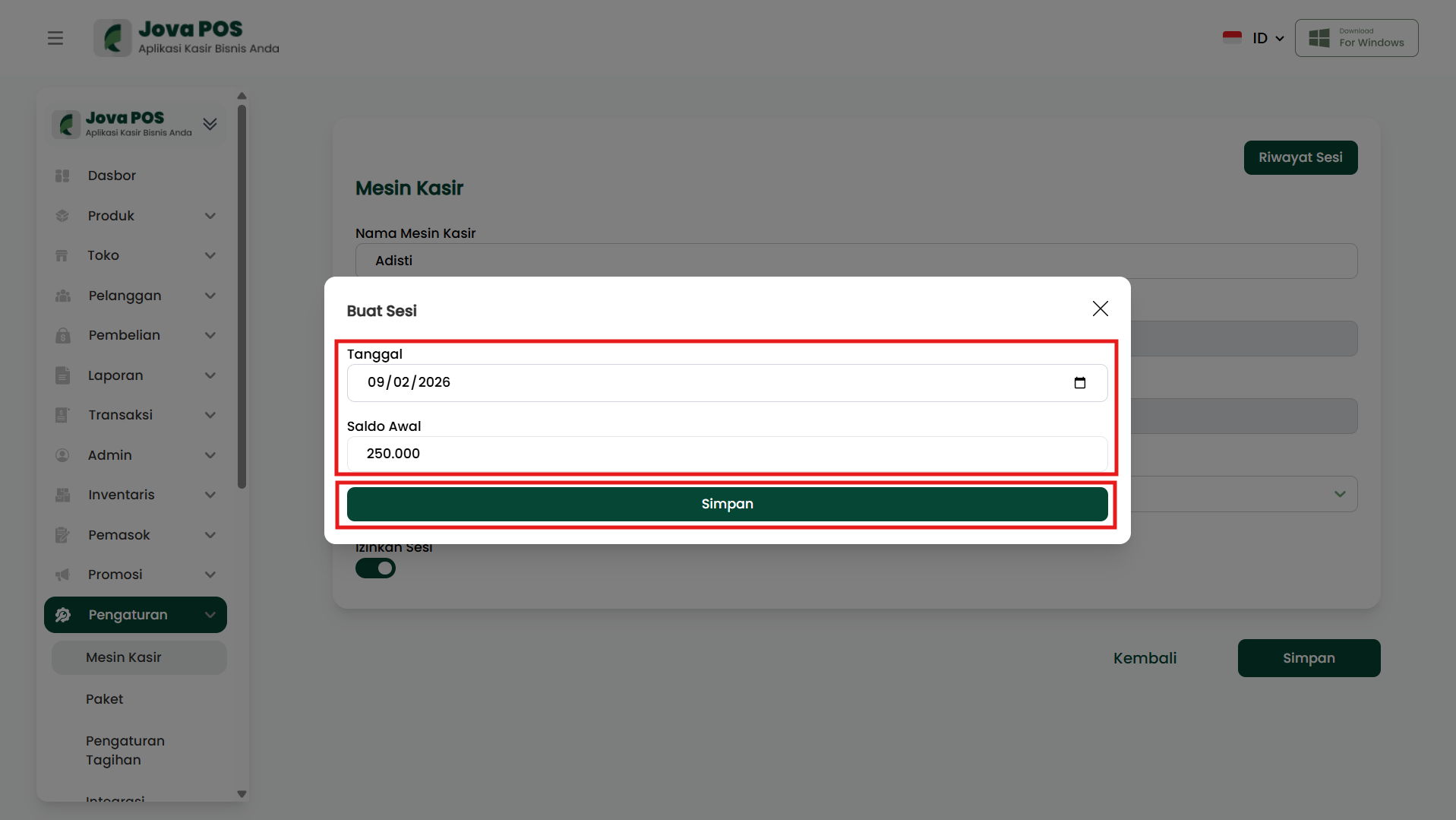
2.1 Mengisi Formulir Buat Sesi
- Tanggal: Pilih tanggal sesi yang akan dimulai.
- Contoh: 09/02/2026.
- Saldo Awal: Tentukan saldo awal mesin kasir.
- Contoh: 250.000.
- Klik Simpan untuk menyimpan sesi yang telah dibuat.
Tampilan Formulir Buat Sesi:
3. Riwayat Sesi
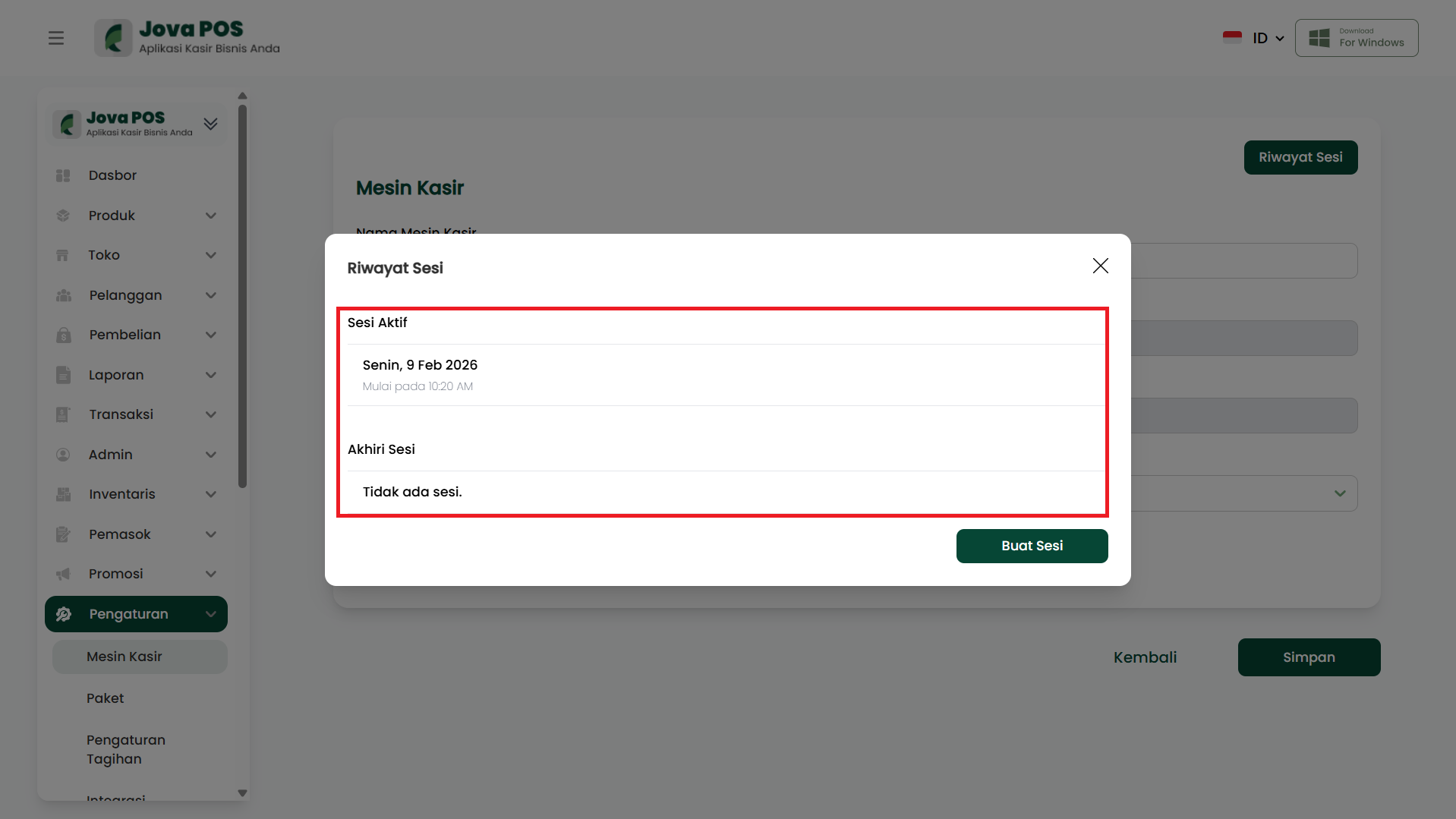
Pada bagian Riwayat Sesi, Anda dapat melihat status sesi yang sedang berjalan dan riwayat sesi sebelumnya.
Langkah-langkah:
- Sesi Aktif: Menampilkan sesi yang sedang aktif, beserta tanggal dan jam mulai.
- Akhiri Sesi: Jika sesi sudah selesai, klik tombol Akhiri Sesi.
Contoh Tampilan Riwayat Sesi:
- Sesi Aktif: Senin, 9 Feb 2026, Mulai pada 10:20 AM.
- Akhiri Sesi: Tidak ada sesi.
4. Mengelola Mesin Kasir
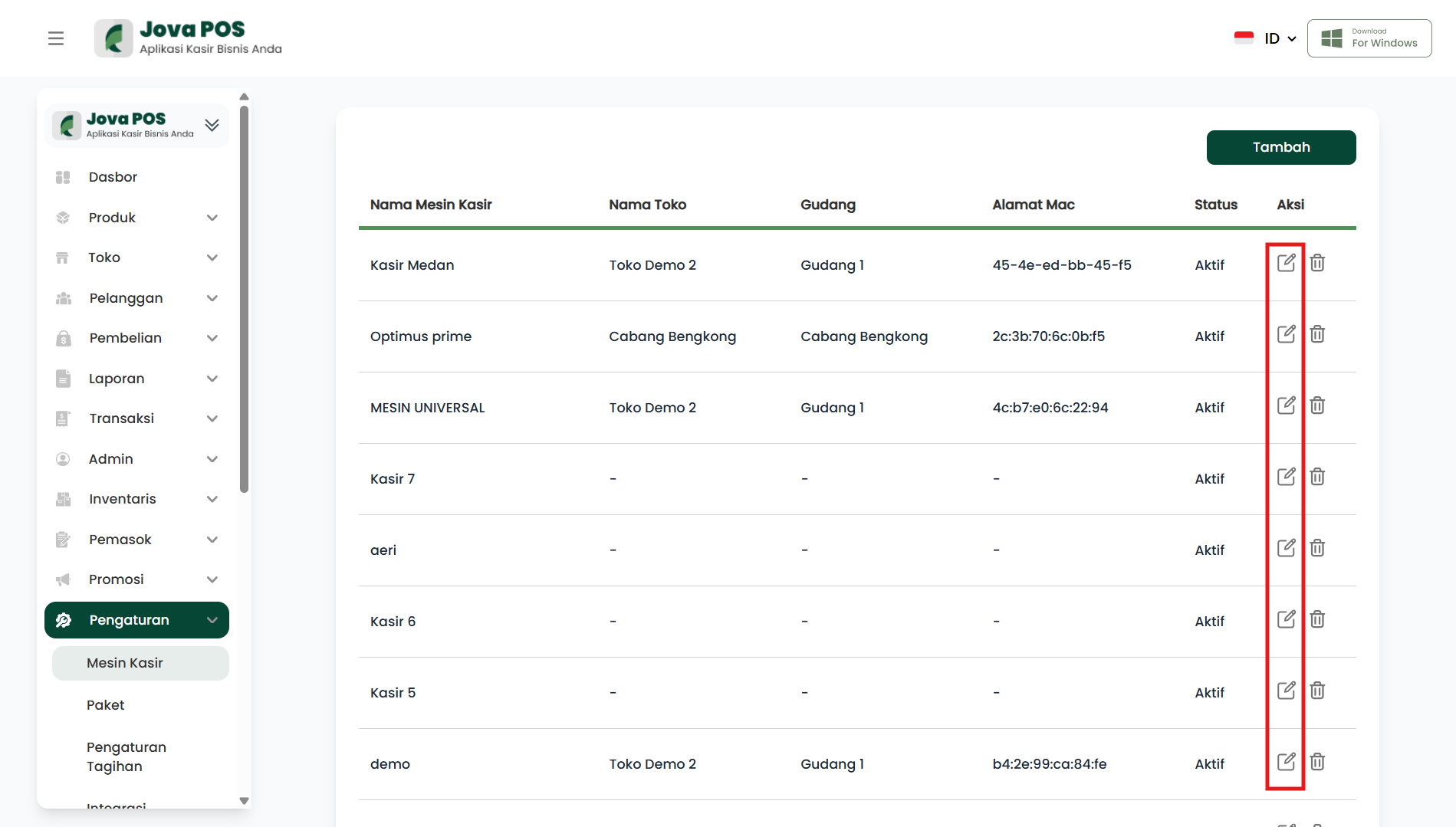
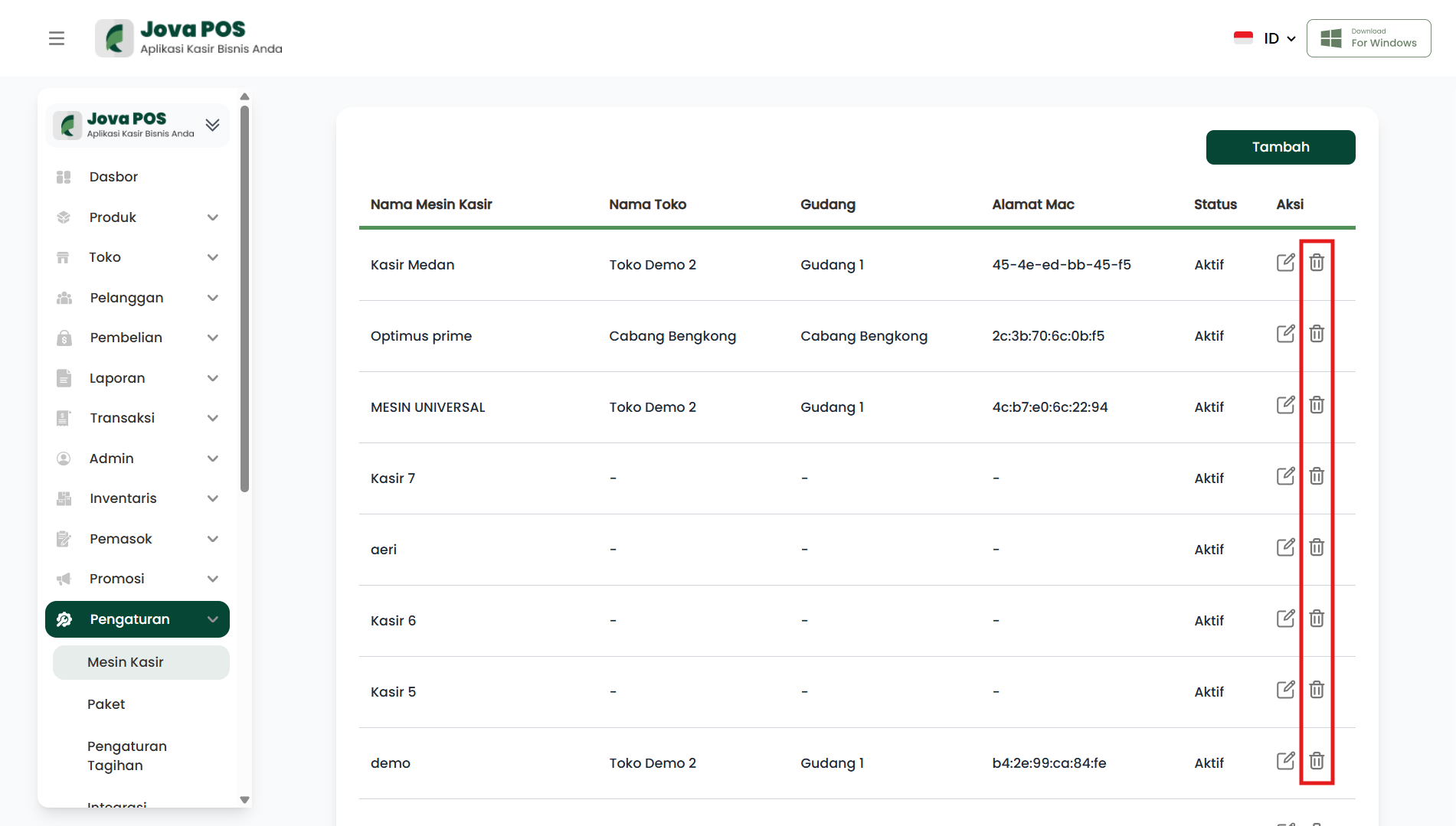
Untuk mengedit atau menghapus mesin kasir, klik ikon Edit atau Hapus di bagian Aksi pada mesin kasir yang ingin diubah.
Langkah-langkah:
- Pilih mesin kasir yang ingin diedit atau dihapus.
- Klik ikon Edit untuk mengubah informasi mesin kasir.
- Klik ikon Hapus untuk menghapus mesin kasir yang tidak diperlukan lagi.
Contoh Tampilan Pengelolaan Mesin Kasir:
5. Menambahkan Mesin Kasir Baru
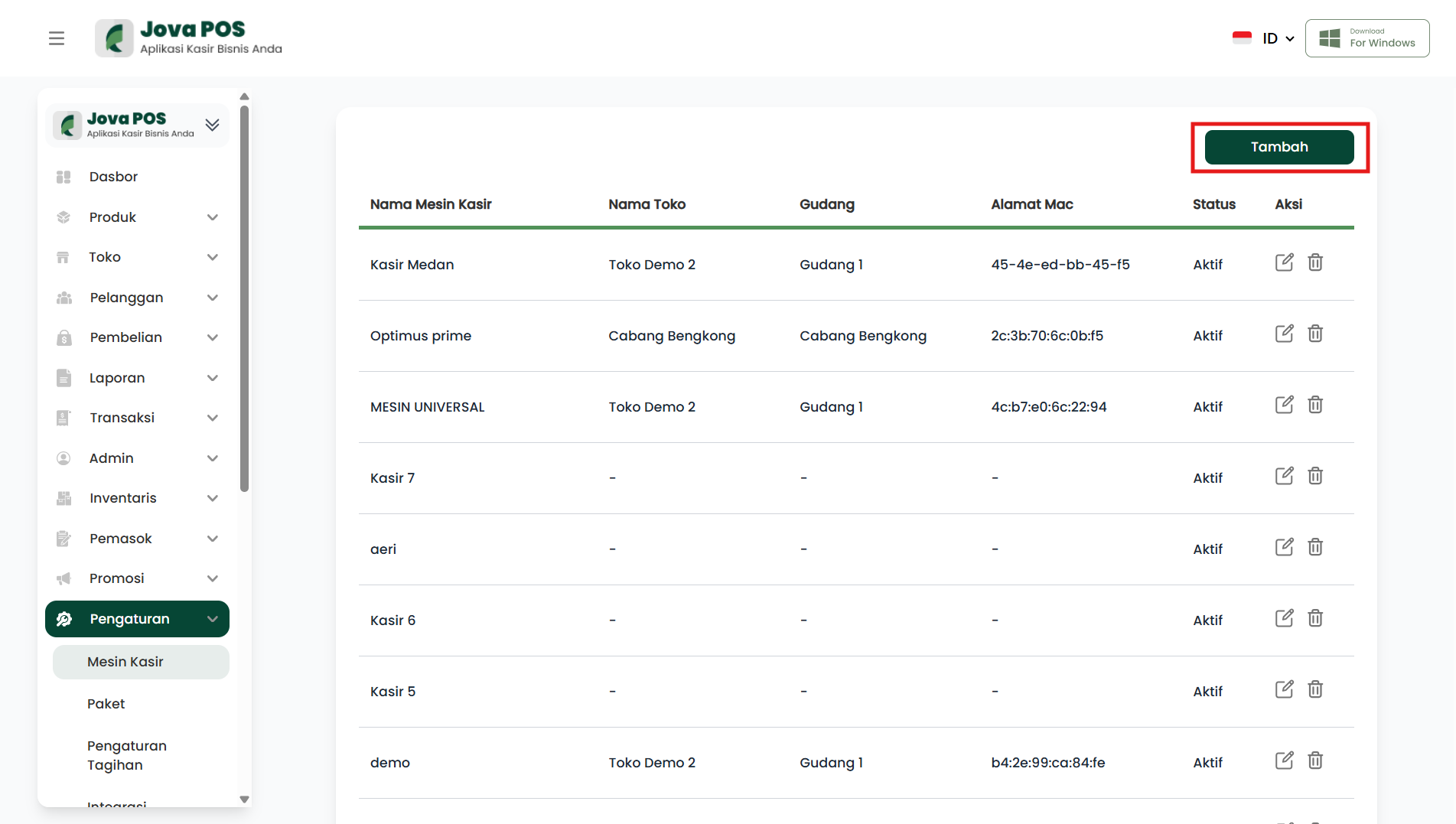
Jika Anda ingin menambahkan mesin kasir baru, klik tombol Tambah yang terletak di bagian kanan atas halaman mesin kasir.
Langkah-langkah:
- Klik tombol Tambah.
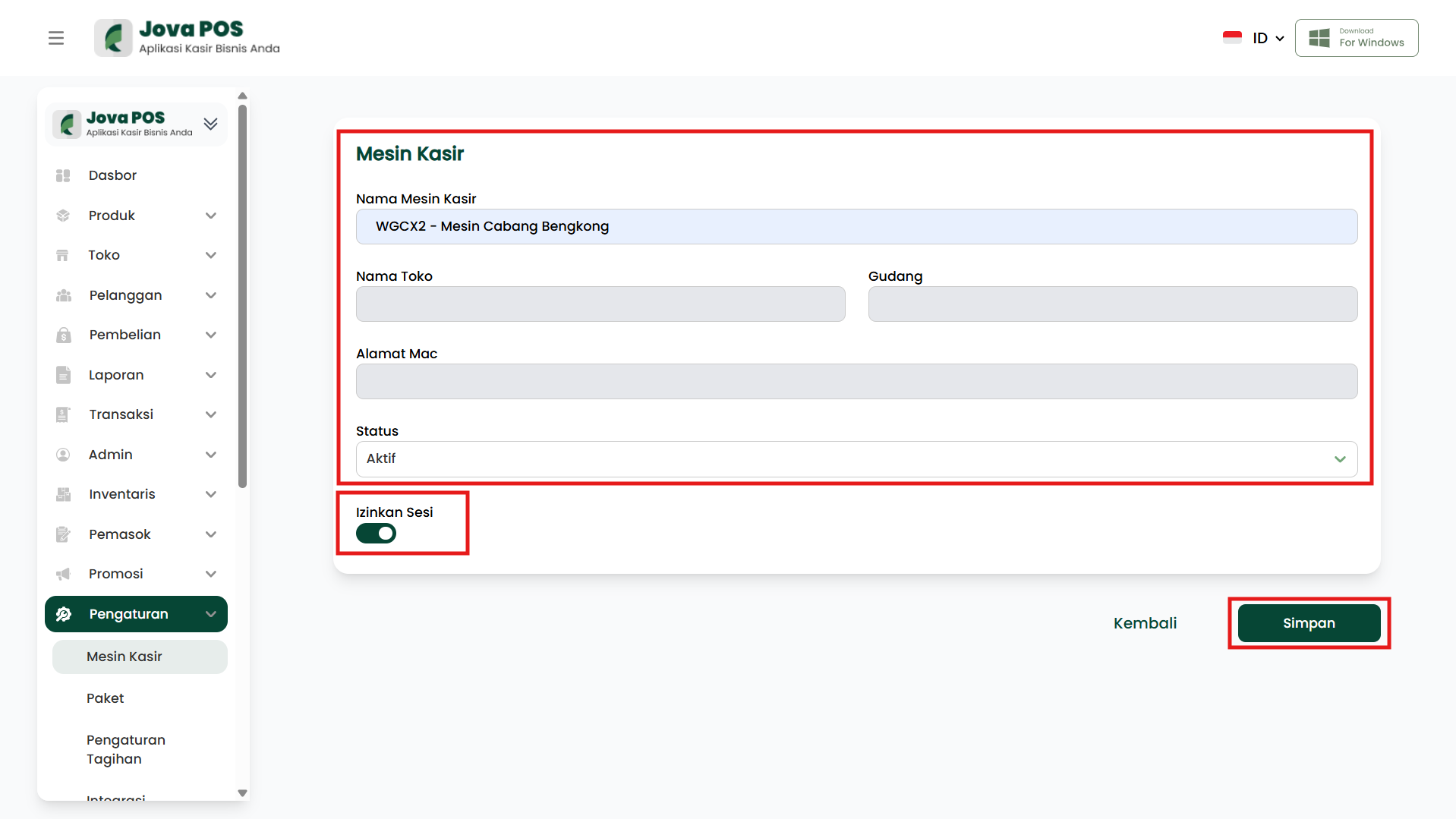
- Isikan informasi mesin kasir baru, seperti Nama Mesin Kasir, Nama Toko, dan Alamat Mac.
- Klik Simpan untuk menambahkan mesin kasir baru.
Contoh Tampilan Menambahkan Mesin Kasir:
Dengan mengikuti langkah-langkah di atas, Anda dapat mengelola mesin kasir di Jova POS dengan mudah, mulai dari membuat sesi baru hingga mengelola mesin kasir yang sudah ada.